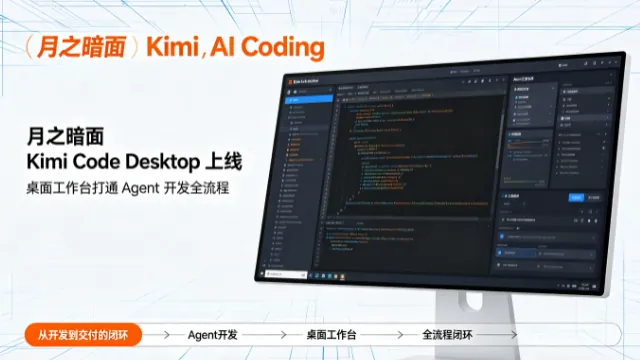
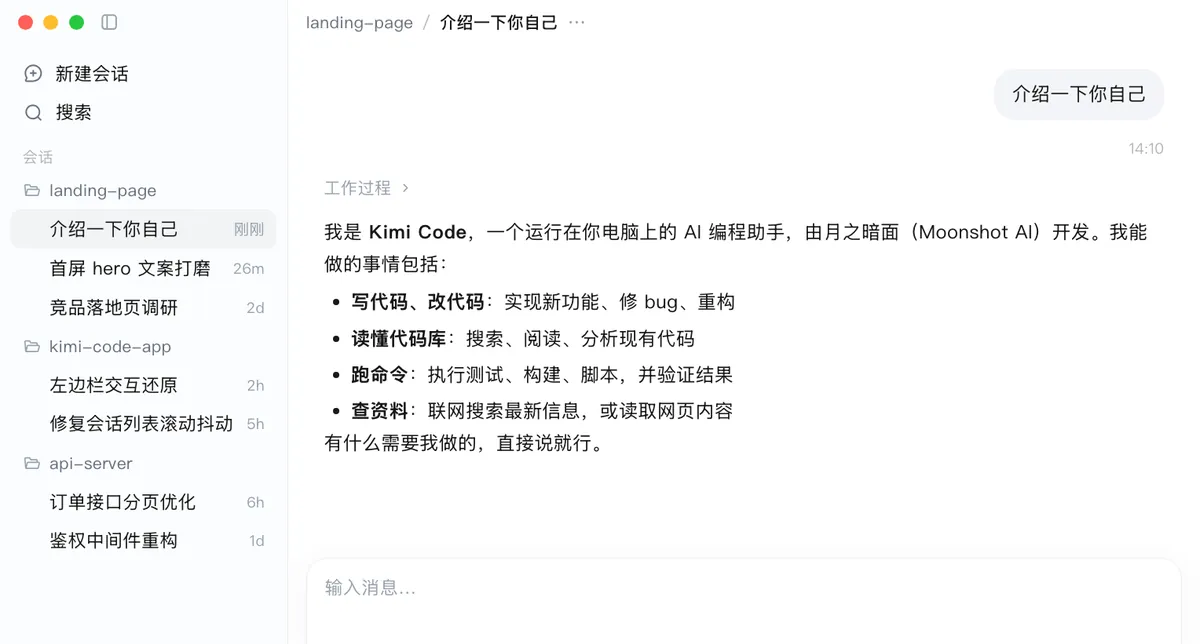
图 1 · 月之暗面官方 Kimi Code 桌面工作台(项目工作区示意)。
图源:月之暗面官方(statics.moonshot.cn),版权归月之暗面所有,仅作评论引用。
一、这是什么:月之暗面的「桌面三件套」加一个 Code 工作台
Kimi Code Desktop 是月之暗面(Moonshot AI)官方的图形化编程工作台。它把对话、写码、跑命令、联网、接 MCP、多智能体收进同一个桌面项目工作区,对应官方所说的「打通 Agent 开发全流程」。
2.8万亿 Kimi K3 参数(2026-07-16 发布) | 100万 K3 上下文 token 窗口 | 3 款 月之暗面桌面应用(Kimi / Kimi Work / Kimi Code) |
月之暗面(Moonshot AI,2023 年初成立,北京)现在的桌面产品线可以分成四块:
- Kimi(聊天/桌面端):日常问答、联网搜索、深度思考、长文本、图片分析。
- Kimi Work(桌面智能体):把本地文件夹当项目,读文件、自己浏览网页、交付多步骤成品。
- Kimi Code(开发者编程):终端 CLI + 官方桌面 App + VS Code 扩展 + API 四条路线。
- Kimi Claw Desktop:在 Kimi 桌面端一键部署本地 OpenClaw 实例(需 Allegretto 及以上,每账号限 1 个)。

图 2 · 月之暗面 Kimi 桌面端(聊天/工作台统一入口)。
图源:windowsmode.com 截图,版权归原平台所有,仅作说明引用。
二、它和 Kimi Code CLI 是什么关系
Kimi Code 有四条使用路线:终端 CLI、官方桌面 App、VS Code 扩展、开放平台 API。桌面 App 是其中「图形化项目工作区」那一条,适合边看边改、不喜欢纯终端的人。
安装时认准 kimi-code(TypeScript 单文件构建,MIT/Apache,活跃开发),别装旧的 kimi-cli(Python,已弃用,Homebrew 已标记 deprecated_upstream)。两者命令都叫 kimi,安装脚本会自动把旧版重命名为 kimi-legacy,不会覆盖你的新版。
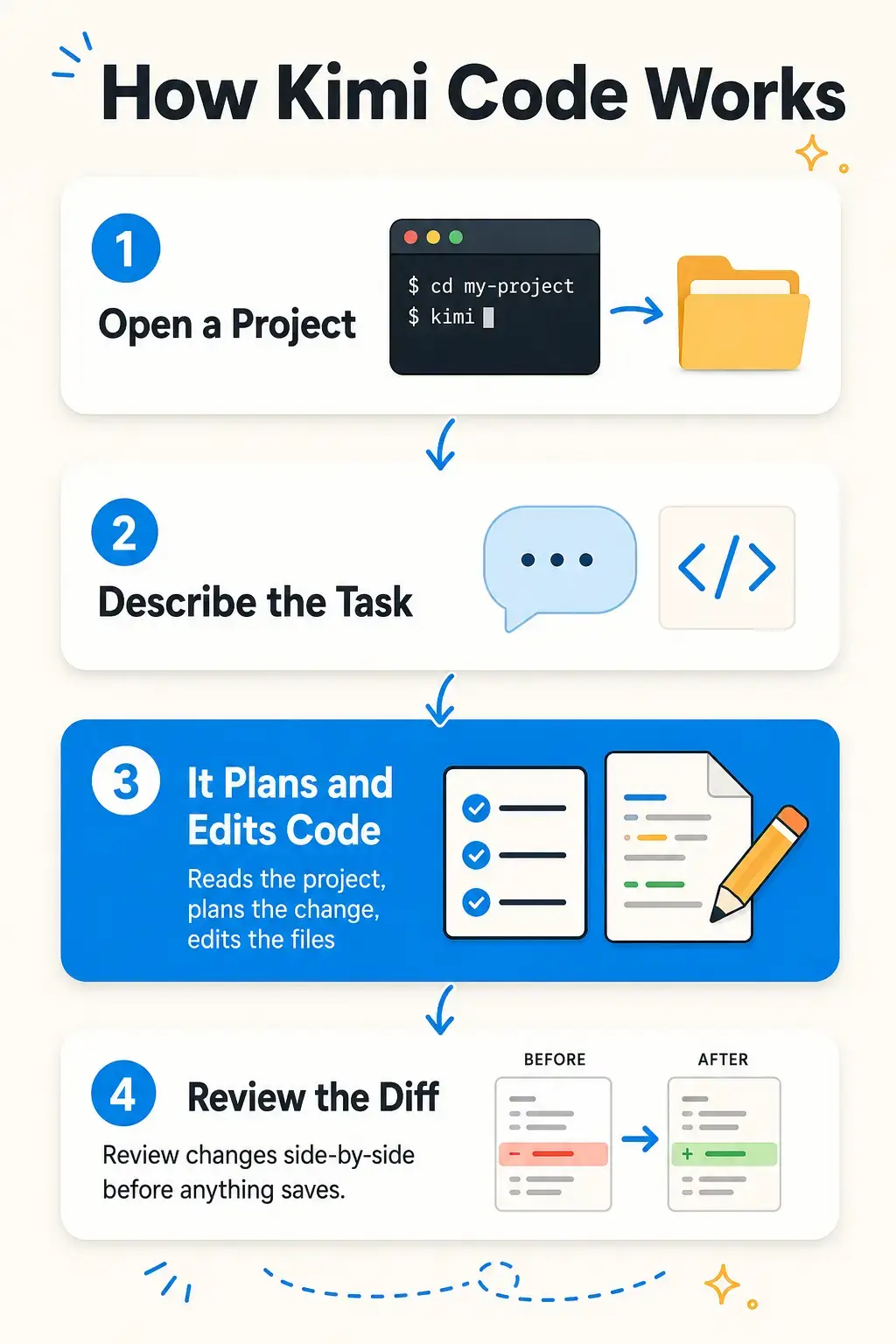
图 3 · Kimi Code 工作流程:从自然语言请求到可审阅的代码改动。
图源:windowsmode.com,版权归原平台所有,仅作说明引用。
三、注册到安装(开箱第一步)
1) 注册 Kimi 账号
去 kimi.com 或桌面端,免费注册一个 Kimi 账号。三款桌面应用共用同一账号,聊天记录多端同步。
2) 下载桌面端
kimi.com 点「下载桌面端」;聊天 App 也能在微软商店搜 “Kimi Assistant”(Moonshot AI 出品)直接装;Kimi Work 从官网下载 Windows 版。
3) 装 Kimi Code(开发者路线)
Windows 先装 Git for Windows,再用 PowerShell 跑官方安装脚本(主机名 code.kimi.com,务必用官方地址):
macOS / Linux 用:
装完重开终端,kimi --version 能出版本号就成功了。受控环境可以先读脚本再装。
本文撰写时 Kimi Code CLI 版本 0.43.0(9 月 14 日),K2.8 Preview 入口 9 月 11 日;版本号会滚动更新,以你本地 kimi --version 为准。
四、从注册到第一次体验(分步实操)
第 1 步 · 登录
终端输入 kimi 启动后,跑 /login 走设备码授权:打开它给出的官方验证地址、确认设备,回到终端即登录成功。桌面 App 则直接点登录。
第 2 步 · 进项目
cd 进你的项目文件夹,先用 kimi --plan 进入只读规划,看它怎么想,再放行修改。新手建议永远先从 plan 开始。
第 3 步 · 下第一个任务
用自然语言描述,比如「给这个落地页加一个深色模式切换」,观察 Agent 读文件、改代码、跑命令。每一步改动都会先给你看。
第 4 步 · 审批与权限
默认 Default 审批;想放手就调 Fully Automatic;长任务用 Goal mode 跑到结构化「完成/阻塞」;想全自动可 Yolo(--yolo)。
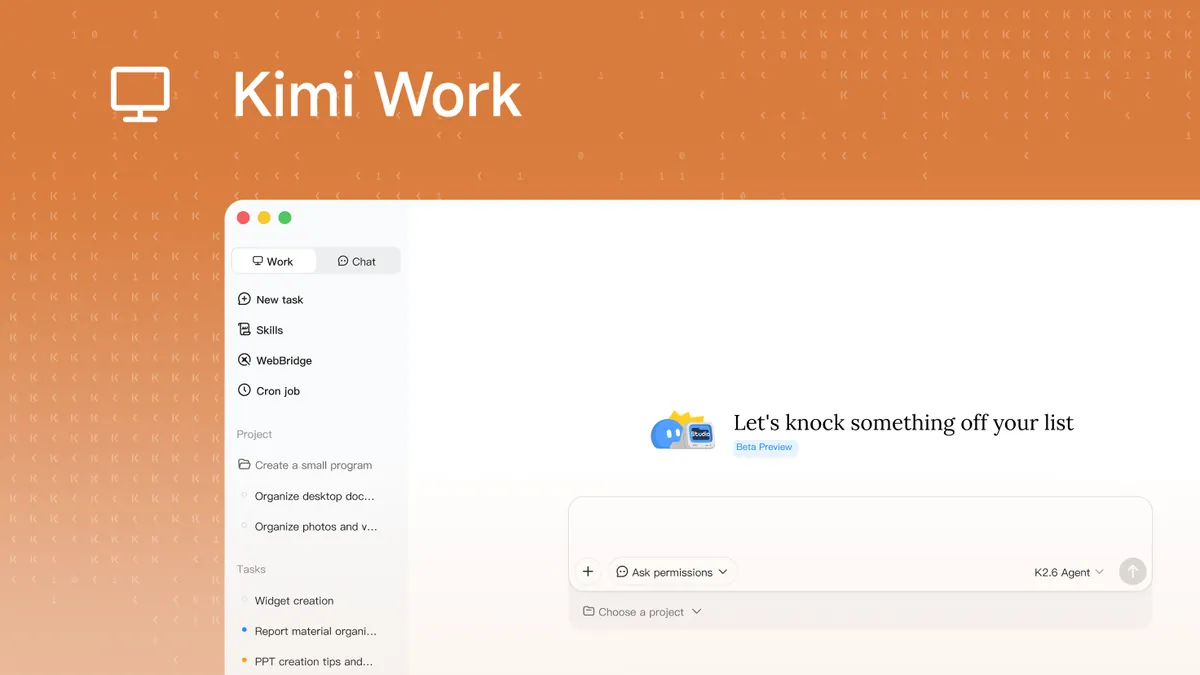
图 4 · 月之暗面官方学院展示的 Kimi Work 项目工作区(读本地文件、多步骤交付)。
图源:月之暗面官方学院(kimi.ai/academy),版权归月之暗面所有,仅作说明引用。
五、打通 Agent 开发全流程(核心卖点拆解)
Kimi Code 的「全流程」不是口号,是这几块能力拼起来的:
- 代码读写 + Shell + 联网搜索:内置 fetch 工具能抓网页,命令执行要你审批。
- MCP 扩展:/mcp-config 接工具和数据源,或手写 mcp.json。
- 多智能体 / 子智能体:内置 coder、explore、plan 子智能体;也支持 Agent Swarm 并行。
- 编辑器集成:ACP 协议接 Zed、JetBrains;另有官方 VS Code 扩展。
- 模型任选:k3(K3)、kimi-for-coding(K2.8 Preview,1M 上下文,所有 Code 会员可用)、kimi-for-coding-highspeed(K2.7 Code HighSpeed,256K,Allegretto 及以上)。
| 模型标识 | 上下文 | 适用 | 权限 |
|---|---|---|---|
| k3 | 256K(高阶套餐到 1M) | 通用旗舰 | Moderato 及以上 |
| kimi-for-coding | 1M | K2.8 Preview,编程主力 | 所有 Code 会员 |
| kimi-for-coding-highspeed | 256K | K2.7 Code 高速版 | Allegretto 及以上 |
模型标识会随时间重映射,使用前在会话里 /model 看一眼当前可见模型与推理档位。
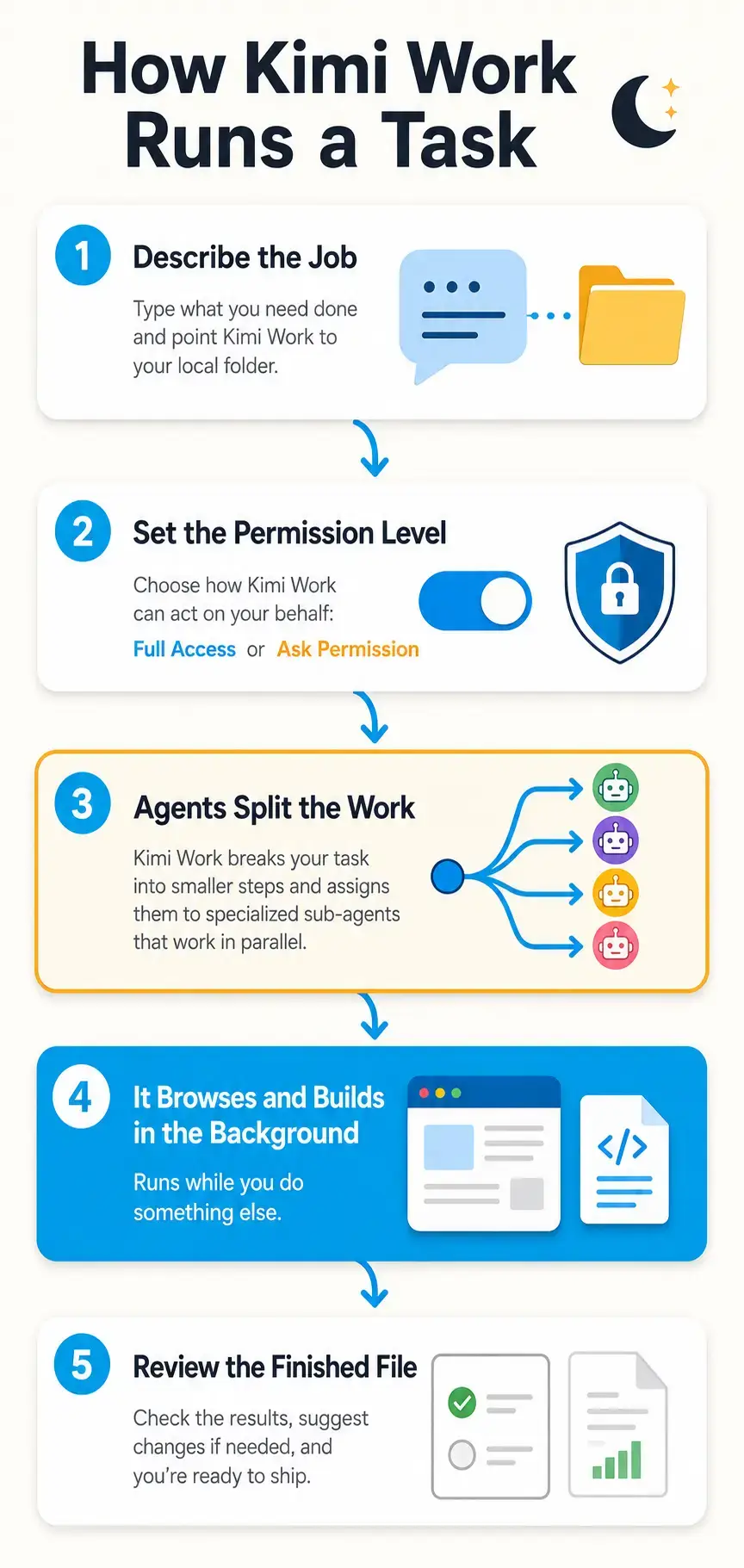
图 5 · Kimi Work 任务流转:从一句自然语言到成品文件。
图源:windowsmode.com,版权归原平台所有,仅作说明引用。
六、一人公司怎么用(OPC 落地建议)
对一人公司来说,这套组合的价值在「把重复和笨重的活外包给 Agent,人只做判断」:
- Kimi Work:把「整理资料 / 写研究报告 / 做表格 PPT」丢给它,本地文件夹当项目,成品直接存回。
- Kimi Code Desktop:改网站、写小工具、接 API,图形工作台比纯终端更适合边看边改。
- Agent Swarm:批量任务并行,比如一次把几百个文件转成统一格式。
- 成本:三款应用免费下载,免费额度够日常;重度功能(K2.7 HighSpeed、Claw Desktop)需 Allegretto 及以上;套餐分 Moderato / Allegro / Allegretto / Vivace。
七、避坑与注意事项
- 认准 kimi-code(TypeScript 单文件),别装旧 kimi-cli(Python,已弃用)。
- 官方桌面 App 已经存在,社区魔改的 Electron 封装(如 kimi-code-desktop)非官方,无需将就。
- 权限从 Manual Approval 起步;给本地文件夹授权前,先看清楚路径再信任。
- Kimi Claw Desktop 需 Allegretto 及以上,每账号限 1 个实例。
- 联网与本地文件都涉及隐私,敏感资料先脱敏再交 Agent。
本文为深度解读,数据均来自互联网公开信息;
文中配图直接引用自月之暗面官方及公开网络来源(statics.moonshot.cn、kimi-img.kimi.ai、windowsmode.com),版权归原平台所有,仅作评论引用;
创客OPC(https://xoyo168.com)深度解读,如需转载请注明出处与原始链接,商业用途请联络获取授权。